사용 설명서

route전체 흐름 한눈에 보기

발표(스트리밍) 화면에서 말한 내용은 자동으로 강의 기록에 저장됩니다. 그 기록을 다시 보고 · 듣고 · 받기까지, 처음부터 끝까지 순서대로 따라가 보세요. 각 단계의 자세한 내용은 왼쪽 목록에서 따로 볼 수 있습니다.

1강의 고르기

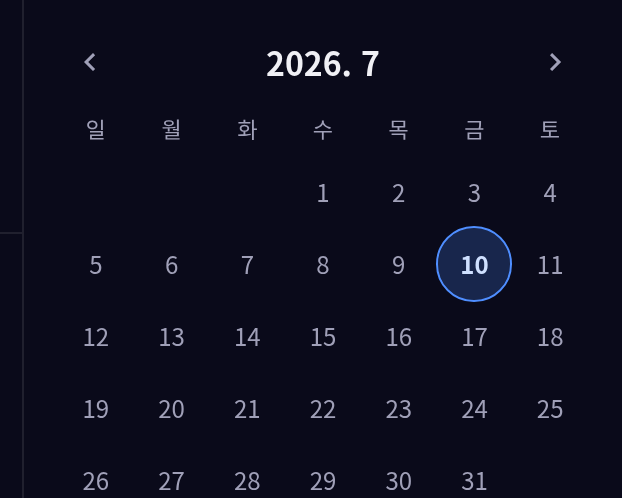
강의 기록 목록에서 강의를 누르면 메뉴가 펼쳐집니다. 상세 보기를 누르면 강의 화면이 열려요. 오른쪽 달력에서 날짜를 골라 그날 강의만 볼 수도 있고, 강의가 많아지면 폴더로 정리할 수 있습니다.
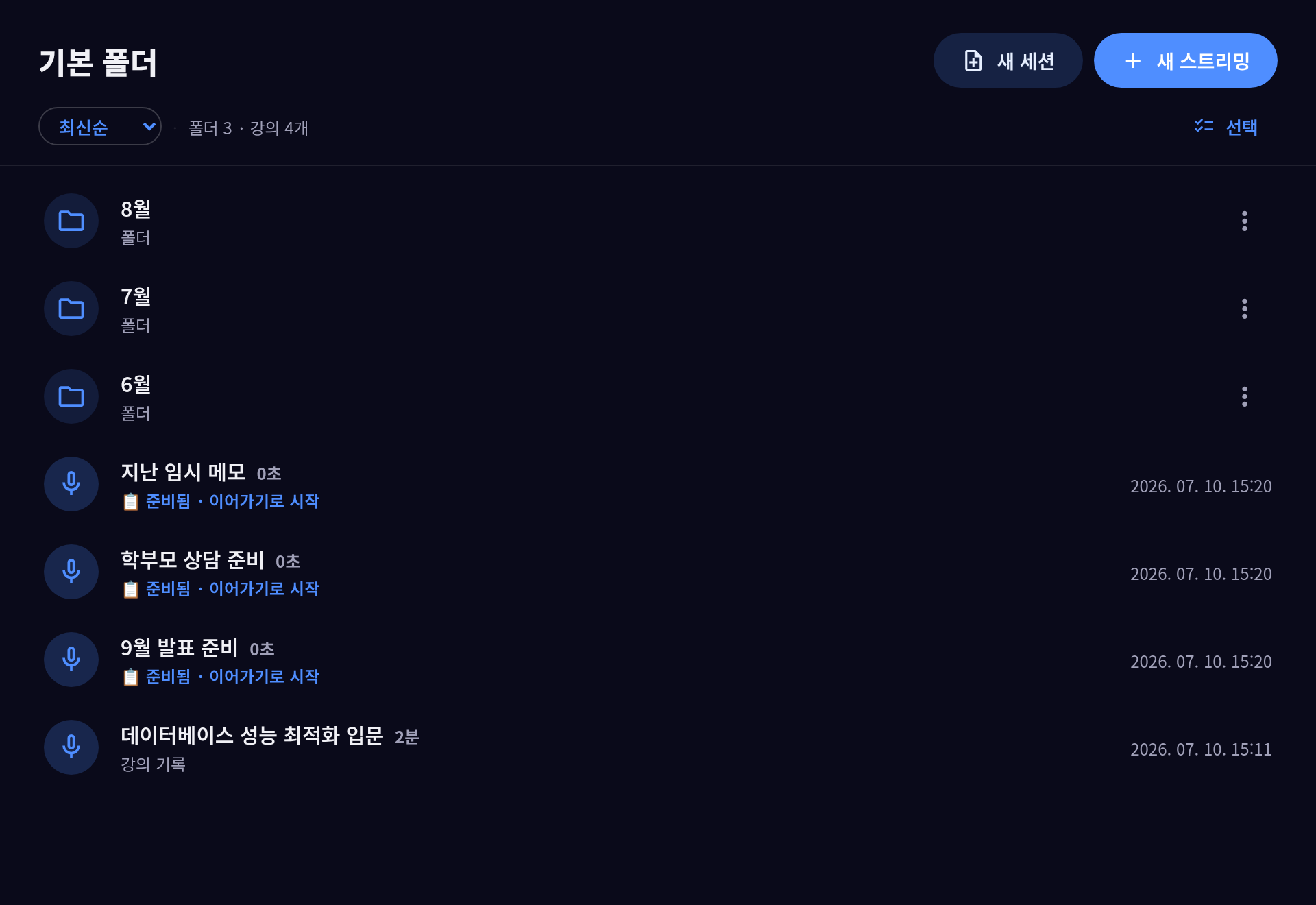
강의 기록 목록과 달력
2강의 화면 살펴보기

한 화면에서 기록·요약·재생을 모두 다룹니다. 왼쪽은 음성 기록, 오른쪽은 AI 요약·도우미, 아래는 재생 바입니다.
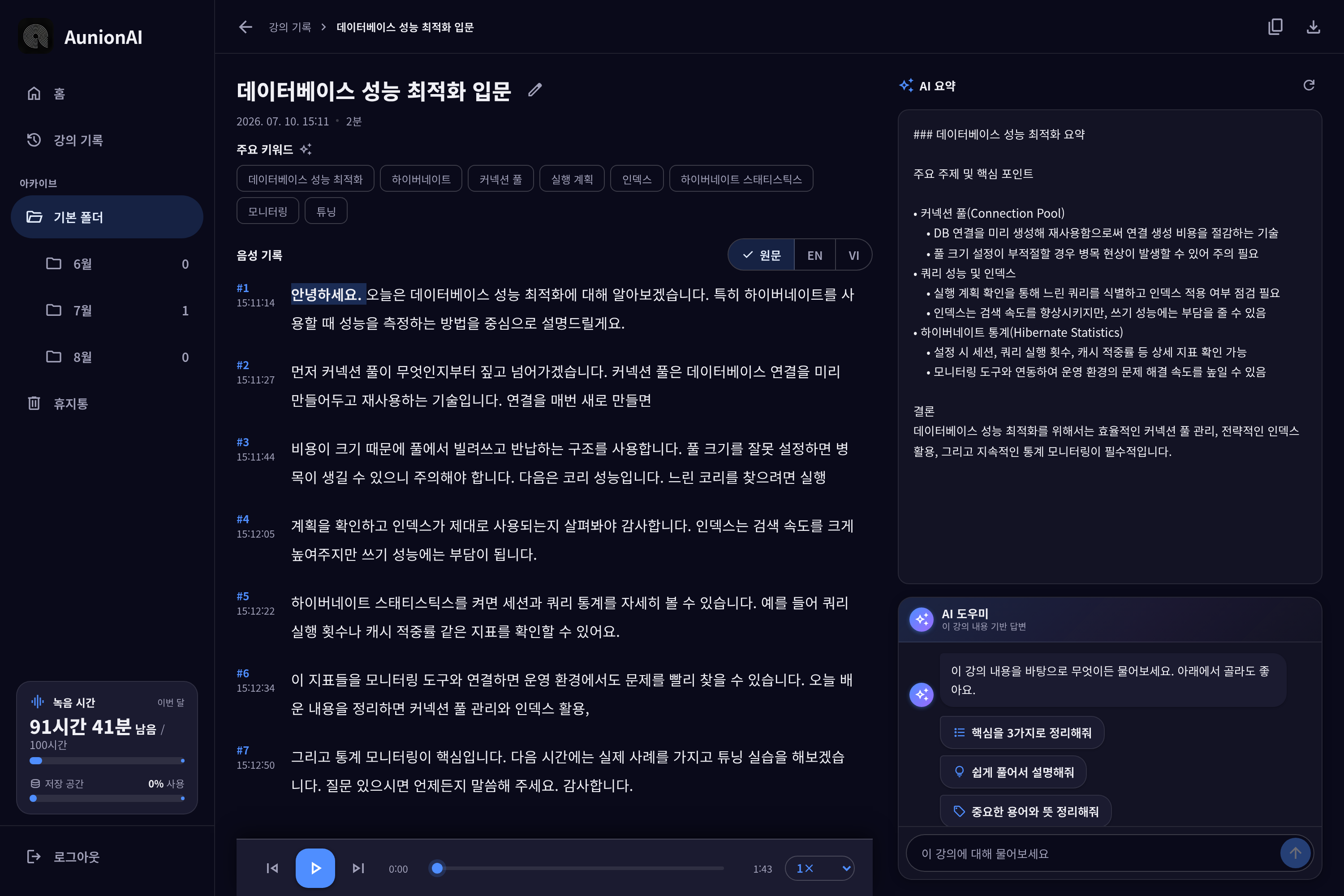
강의 상세 화면 구성
3원하는 언어로 보기

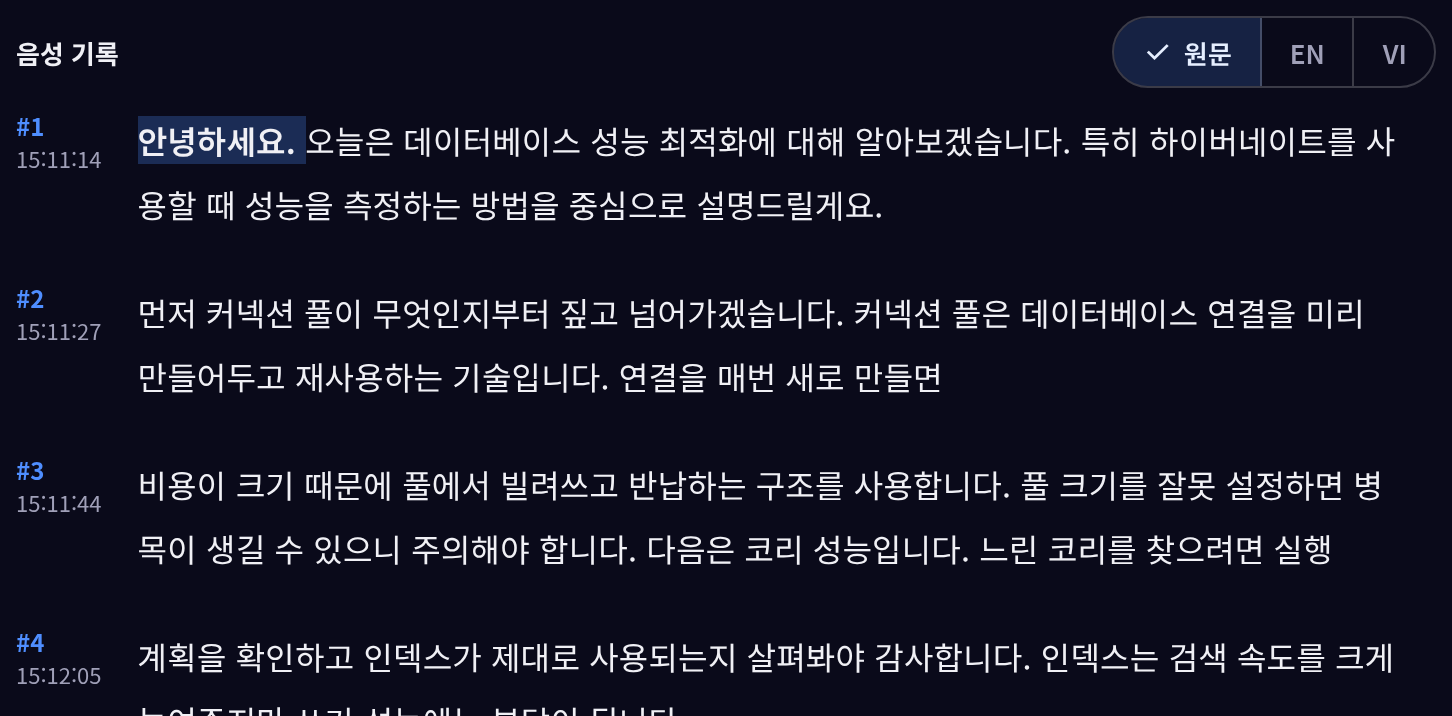
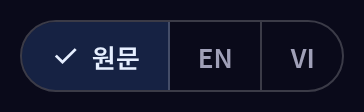
음성 기록 위 탭에서 원문번역 언어를 전환합니다.

원문·번역 언어 탭
4문장 다시 듣기

음성 기록에서 문장을 누르면 그 부분부터 다시 들립니다. 아래 재생 바에서 배속도 조절돼요.
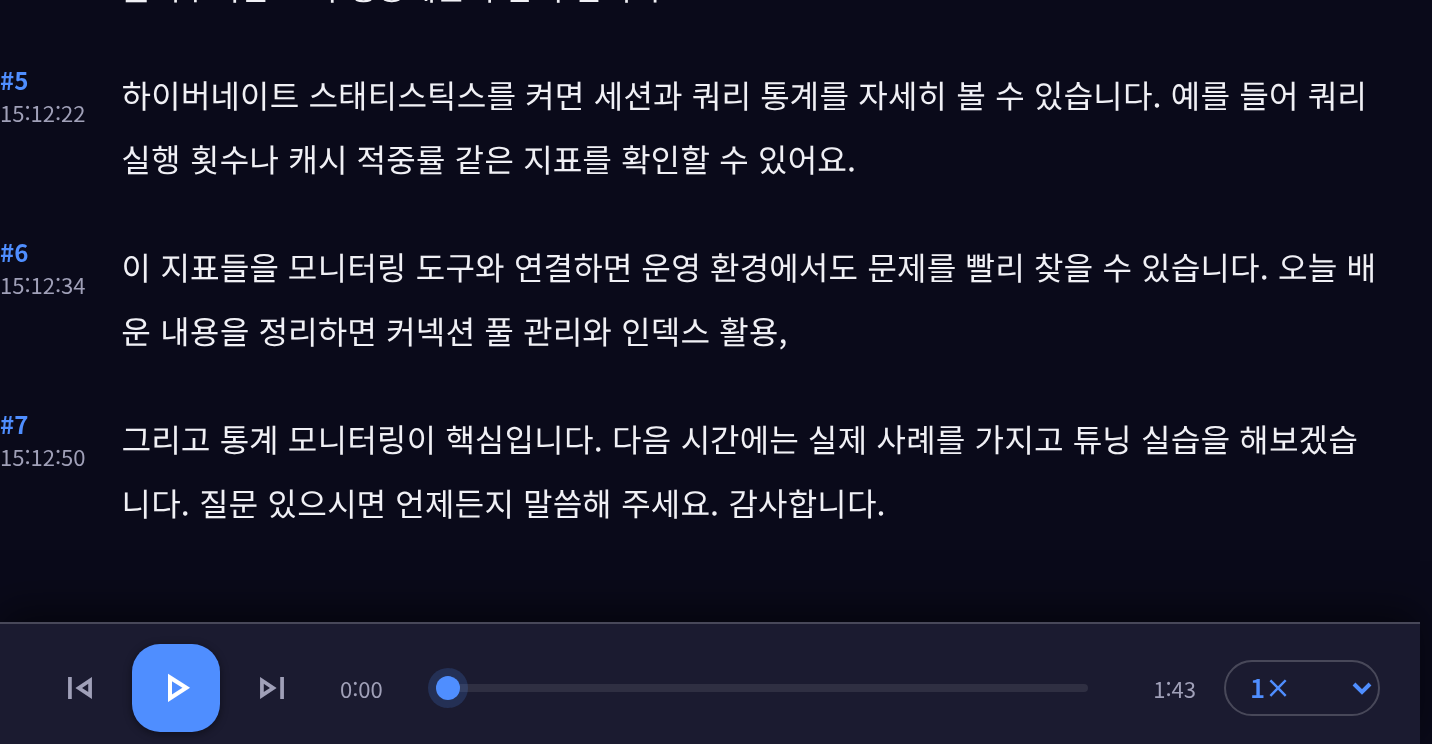
문장 클릭 재생과 배속
5필요한 구간만 고르기

다운로드 창의 구간 슬라이더로 받을 범위를 정합니다(전체일 필요 없어요).
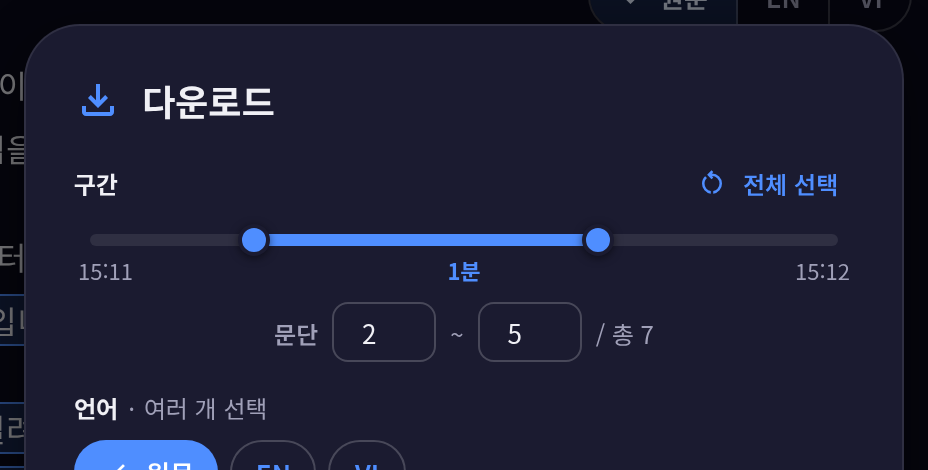
구간 슬라이더로 부분 선택
6번역·음성 내려받기

받을 언어형식(텍스트·음성)을 골라 한 번에 받습니다. 선택한 파일은 ZIP 하나로 묶여요.
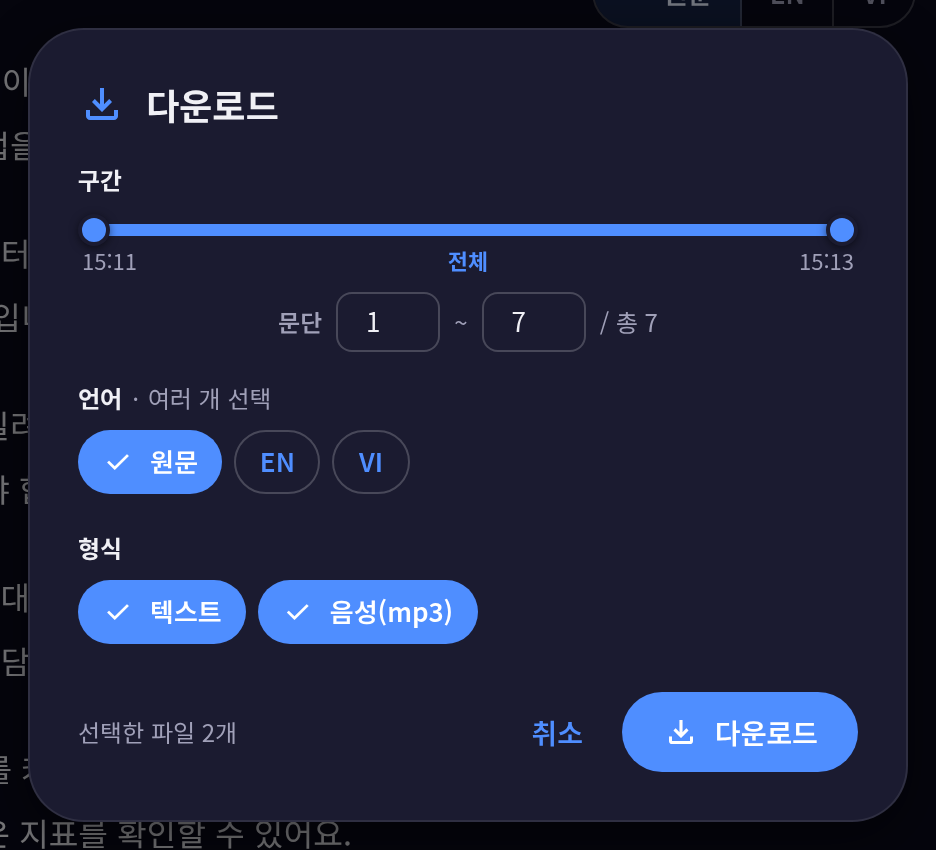
다운로드 창
7멈춘 강의는 이어가기

중간에 멈춘 강의는 목록에서 이어가기로 다시 열어 이어서 녹음·번역할 수 있습니다.

이어가기 버튼

menu_book강의 열기와 화면 구성

강의를 열면 음성 기록·요약·재생을 한 화면에서 다룹니다.

1강의 열기

목록에서 강의를 누르면 메뉴가 펼쳐집니다. 상세 보기를 누르면 강의 화면이 열려요.

강의를 눌러 펼친 메뉴 — 상세 보기
2날짜로 찾기

오른쪽 달력에서 강의가 있는 날(파란 날짜)을 누르면 그날 강의만 모아 볼 수 있습니다. 왼쪽 아카이브의 폴더로도 찾아갈 수 있어요.

달력에서 날짜 선택
3화면 구성
  • subject왼쪽 — 음성 기록: 말한 내용이 문단 번호·시각과 함께 표시
  • auto_awesome오른쪽 — AI 요약·도우미: 핵심 키워드, 요약, 질문 답변
  • play_arrow아래 — 재생 바: 재생/정지·이전·다음·진행·배속
  • download오른쪽 위 — 다운로드·자료: 받기 창 열기, 자료 N에서 발표 자료(PDF) 파일별 보기·다운로드(초록 체크=교정 준비완료)
강의 상세 화면 — 음성 기록·AI 요약·재생 바
4제목 바꾸기

제목 옆 연필 아이콘을 누르면 강의 이름을 바꿀 수 있습니다.

제목 옆 연필 아이콘

folder폴더·휴지통으로 정리

강의가 쌓이면 폴더로 묶고, 필요 없는 것은 휴지통으로 — 탐색기처럼 끌어다 놓으면 됩니다.

1폴더 만들기와 이동

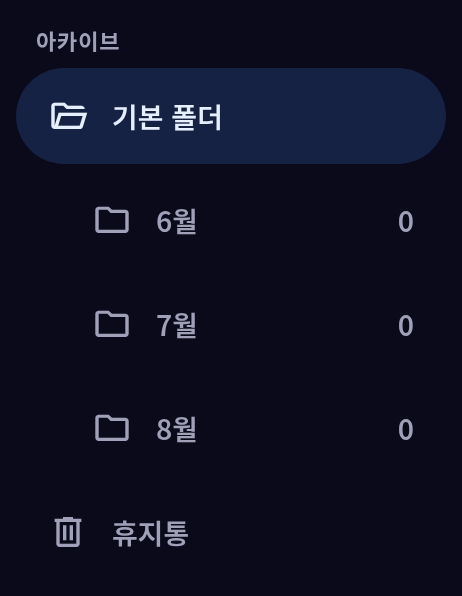
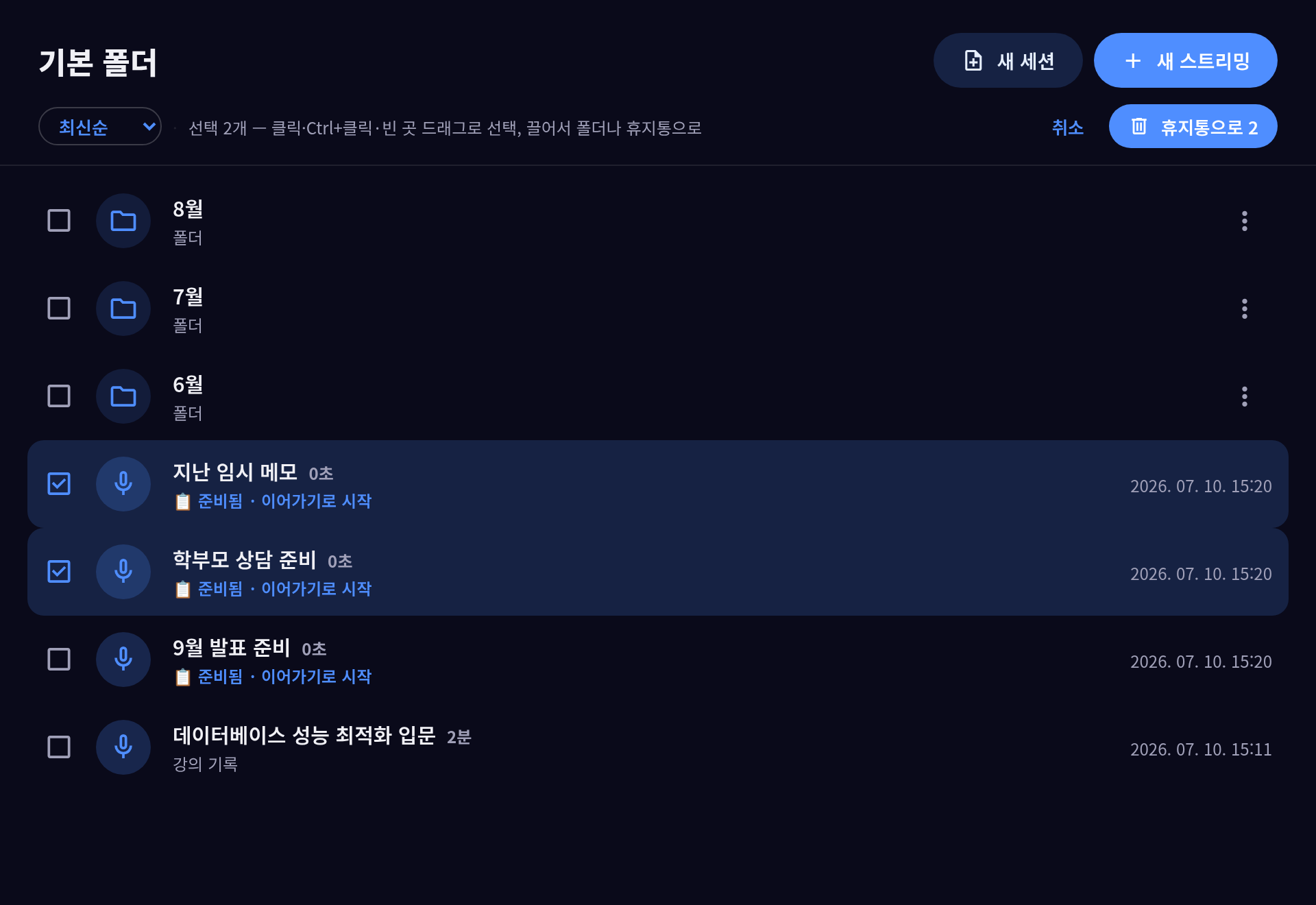
왼쪽 아카이브에서 폴더를 만들고, 강의를 끌어서 폴더 위에 놓으면 이동합니다. 폴더 안에 하위 폴더도 만들 수 있어요. 폴더를 여는 건 더블클릭.

아카이브 — 기본 폴더·폴더 목록·휴지통
2여러 개 한 번에 고르기
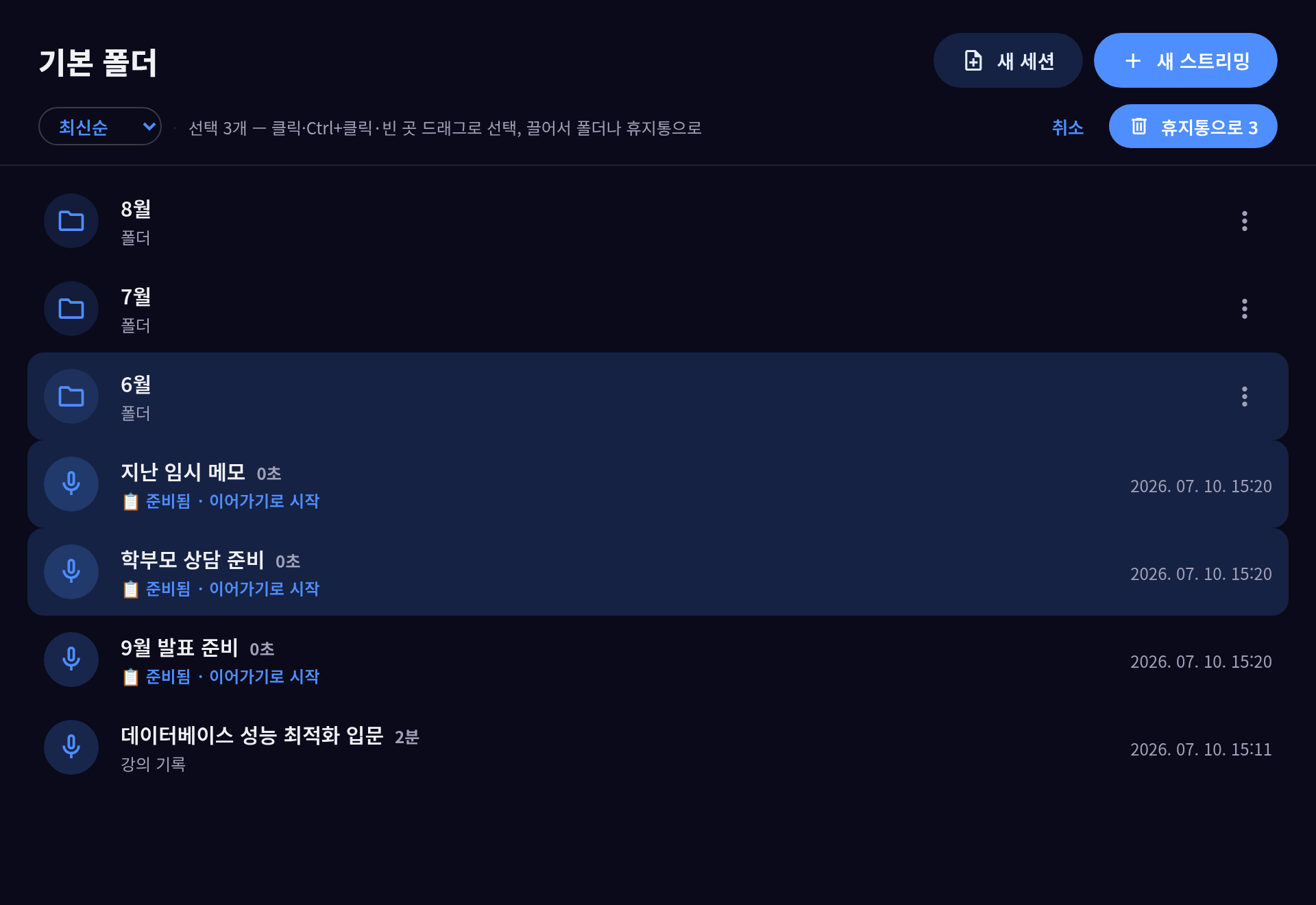
  • check빈 곳을 누른 채 드래그 — 파란 상자에 걸친 강의·폴더가 모두 선택
  • checkCtrl(⌘)+클릭 하나씩 추가, Shift+클릭 범위 선택, Esc 해제
  • check오른쪽 위 선택 버튼을 눌러 체크박스로 골라도 됩니다
빈 곳 드래그(러버밴드)로 여러 개 선택

선택한 것들은 아무거나 하나 끌면 전부 같이 폴더·휴지통으로 이동합니다.

선택 모드 — 체크박스로 고르고 한 번에 이동
3휴지통

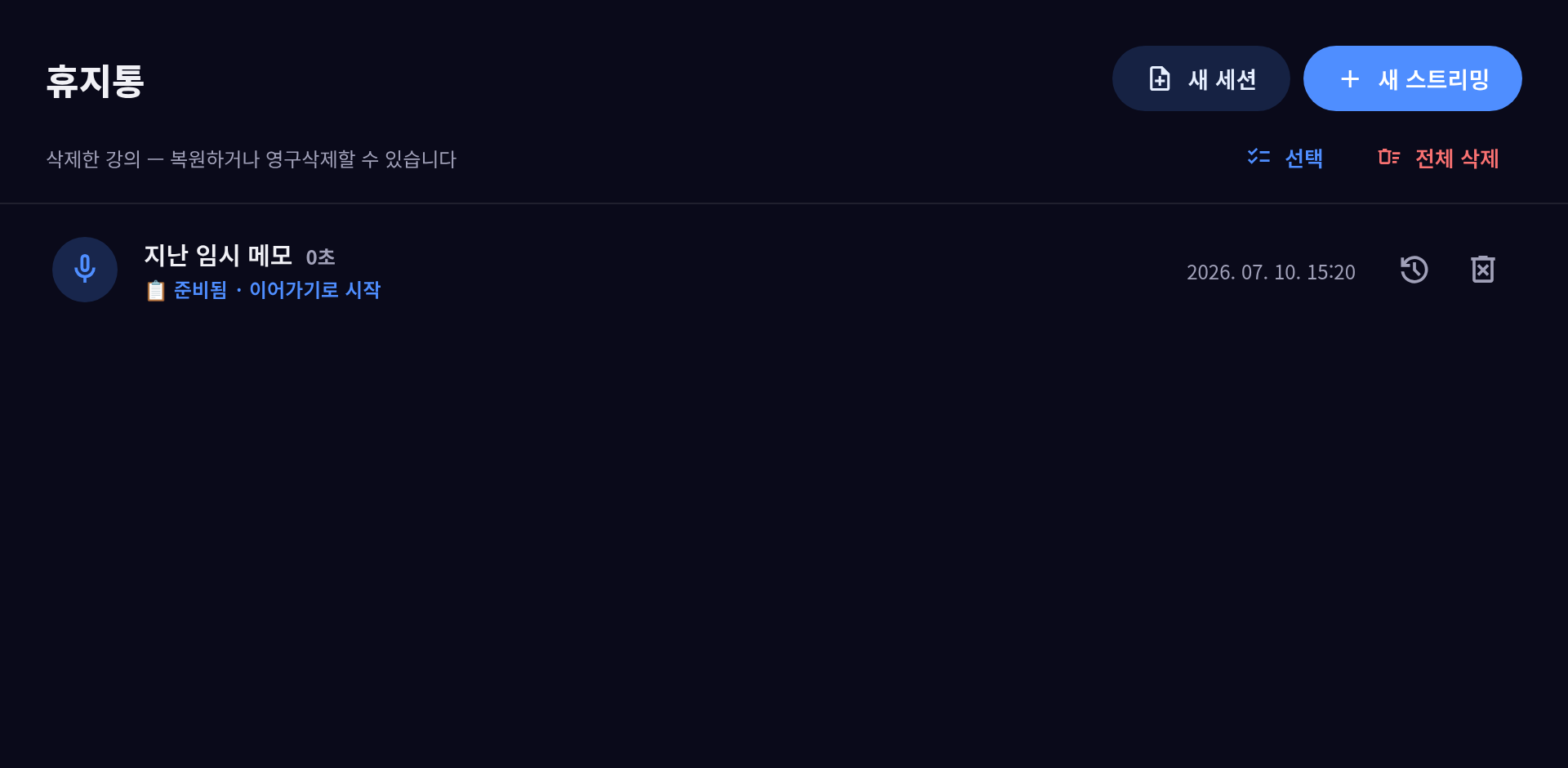
지운 강의·폴더는 휴지통에 보관됩니다. 복원하거나 영구삭제할 수 있고, 휴지통 안에서도 여러 개를 골라 폴더로 끌어다 놓으면 한 번에 복원됩니다.

휴지통 — 복원·영구삭제
4저장 용량

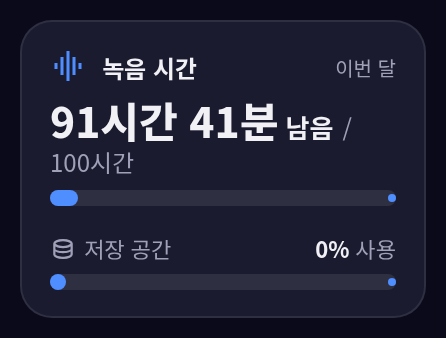
왼쪽 아래에서 이번 달 녹음 시간저장 공간을 확인할 수 있습니다.

녹음 시간·저장 공간 미터
info저장 공간이 한도를 넘으면 오래된 강의부터 자동 정리됩니다. 남겨야 할 강의는 미리 다운로드해 두세요.

note_add새 세션 미리 만들기

발표 전에 제목과 자료(PDF)를 미리 올려 두면, 발표 당일엔 이어가기로 바로 시작할 수 있습니다.

1새 세션 만들기

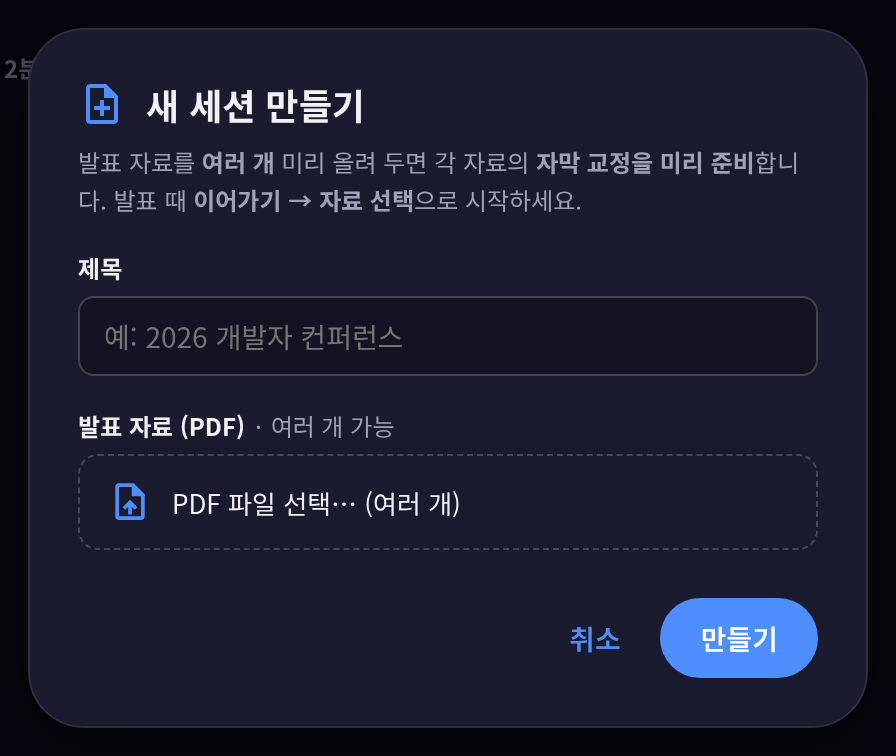
강의 기록 오른쪽 위 새 세션 버튼을 누르고 제목발표 자료(PDF, 여러 개 가능)를 올립니다.

새 세션 만들기 — 제목·자료(PDF)
2자료 교정도 미리 준비

올린 자료 속 이름·전문용어는 자동으로 분석돼 자막 교정에 쓰일 준비를 합니다. 강의 화면의 자료 N에서 파일별로 보기/다운로드할 수 있고, 초록 체크가 붙으면 교정 준비가 끝난 것입니다.

자료 N — 파일별 보기·다운로드와 교정 준비 표시
3발표 당일

목록에서 만들어 둔 세션(준비됨 표시)을 펼쳐 이어가기를 누르면 발표 화면으로 이어집니다. 자료가 여러 개면 발표 중에 표시할 자료를 골라 바꿀 수 있어요.

준비된 세션 — 준비됨 표시와 이어가기

translate번역·원문 보기

원문과 번역을 탭으로 바꿔 보고, 보고 있는 언어 그대로 요약·다운로드까지 이어집니다.

1언어 전환

음성 기록 위 탭에서 원문번역 언어를 눌러 전환합니다. 지금 보고 있는 탭에는 체크(✓)가 붙어요.

원문·번역 언어 탭
2번역으로 보기

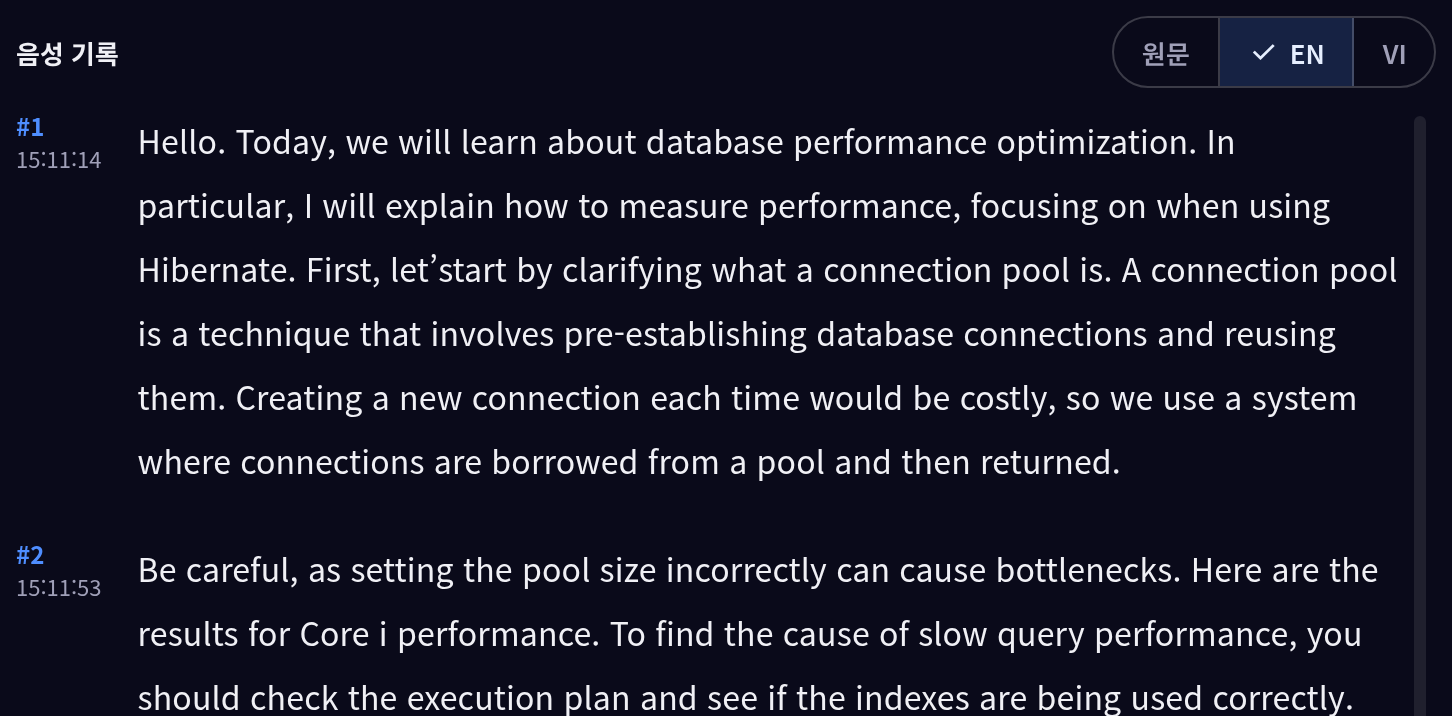
강의를 열면 원문이 먼저 보입니다. 번역 탭을 누르면 기록 전체가 그 언어로 바뀝니다.

번역 탭을 눌러 그 언어로 본 음성 기록
3요약·도우미도 같은 언어로

탭에서 고른 언어 기준으로 AI 요약·도우미 답변이 만들어집니다.

info받을 수 있는 언어는 강의마다 다릅니다 — 번역된 언어만 탭에 나타납니다.

replay문장 다시 듣기 · 배속

음성 기록에서 문장을 누르면 그 문장을 다시 들을 수 있습니다.

1문장 클릭 재생
  • check번역 줄을 누르면 그 문장을 번역 음성으로 읽어줌
  • check원문 줄을 누르면 말한 원래 음성이 그 문장부터 재생(이어서 계속)
문장을 누르면 그 부분부터 재생
2재생 바

아래 재생 바에서 재생/정지 · 이전 · 다음진행 위치를 조절합니다.

하단 재생 바
3배속

오른쪽 배속에서 0.5 ~ 2배까지 조절할 수 있고, 빠르게/느리게 들어도 목소리 높낮이는 그대로 유지됩니다.

배속 조절(0.5~2배)
4지금 재생 위치로

음성 기록을 스크롤하다 재생 중인 줄이 화면 밖으로 나가면 “지금 위치로” 버튼이 나타납니다. 누르면 재생 중인 문장으로 다시 돌아갑니다.

content_cut구간만 골라 받기

전체가 아니라 원하는 구간만 잘라 받을 수 있습니다.

1구간 슬라이더

다운로드 창의 타임라인 슬라이더 양 끝 동그라미를 끌어 받을 범위를 정합니다. 가운데에 선택한 길이가 표시돼요.

구간 슬라이더로 부분 범위 선택
2문단 번호로 자르기

음성 기록 왼쪽 #번호와 같은 문단 번호로 시작~끝을 직접 입력할 수도 있습니다.

문단 번호로 시작~끝 지정
3기록에 하이라이트

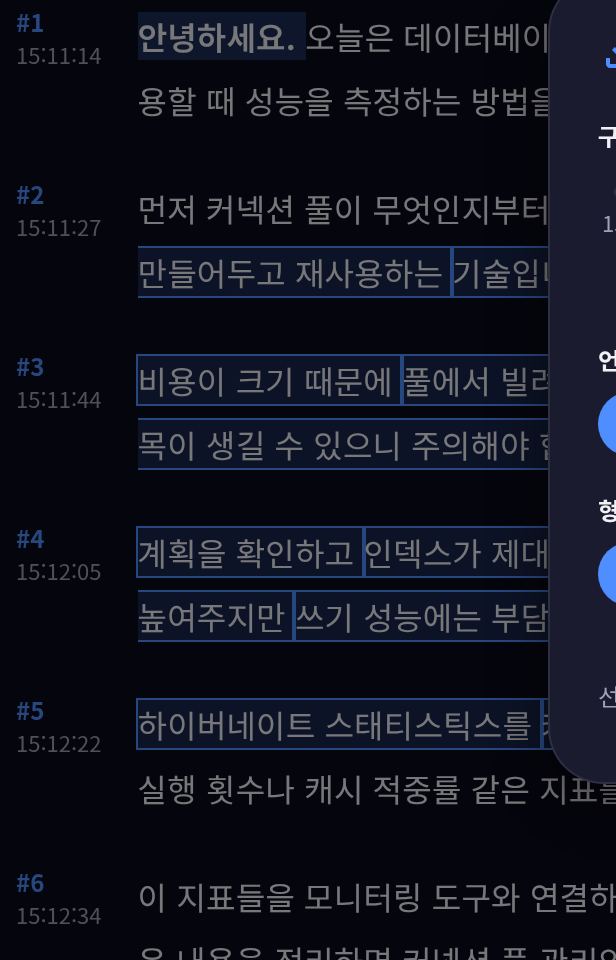
고른 구간은 음성 기록에 하이라이트로 표시됩니다. 전체 선택을 누르면 다시 전체로 돌아갑니다.

선택한 구간이 음성 기록에 하이라이트로 표시

download번역·음성 다운로드

받을 언어와 형식을 골라 한 번에, ZIP 하나로 내려받습니다.

1다운로드 창 열기

강의 화면 오른쪽 위 다운로드(↓) 버튼을 누르면 받기 창이 열립니다.

오른쪽 위 다운로드 버튼
2구간 고르기

전체를 받거나, 슬라이더로 일부 구간만 받습니다. (자세히 → 구간만 골라 받기)

받을 구간 고르기
3언어 고르기

원문·번역 언어를 여러 개 함께 선택할 수 있습니다. 누르면 파랗게 표시돼요.

받을 언어 여러 개 선택
4형식 고르기
  • description텍스트 — 원문·번역 글
  • graphic_eq음성(mp3) — 번역은 읽어주는 음성으로, 원문은 말한 원래 음성으로 받기
형식 — 텍스트·음성(mp3)
5받기

아래 선택한 파일 개수를 확인하고 다운로드를 누르면, 고른 파일이 ZIP 한 개로 묶여 내려받아집니다.

선택한 파일 개수 확인 후 다운로드

auto_awesomeAI 요약 · 키워드 · 도우미

강의 내용을 AI가 정리하고, 궁금한 점은 바로 물어볼 수 있습니다.

1주요 키워드

강의의 핵심 키워드를 자동으로 뽑아 위쪽에 보여줍니다.

자동으로 뽑은 주요 키워드
2AI 요약

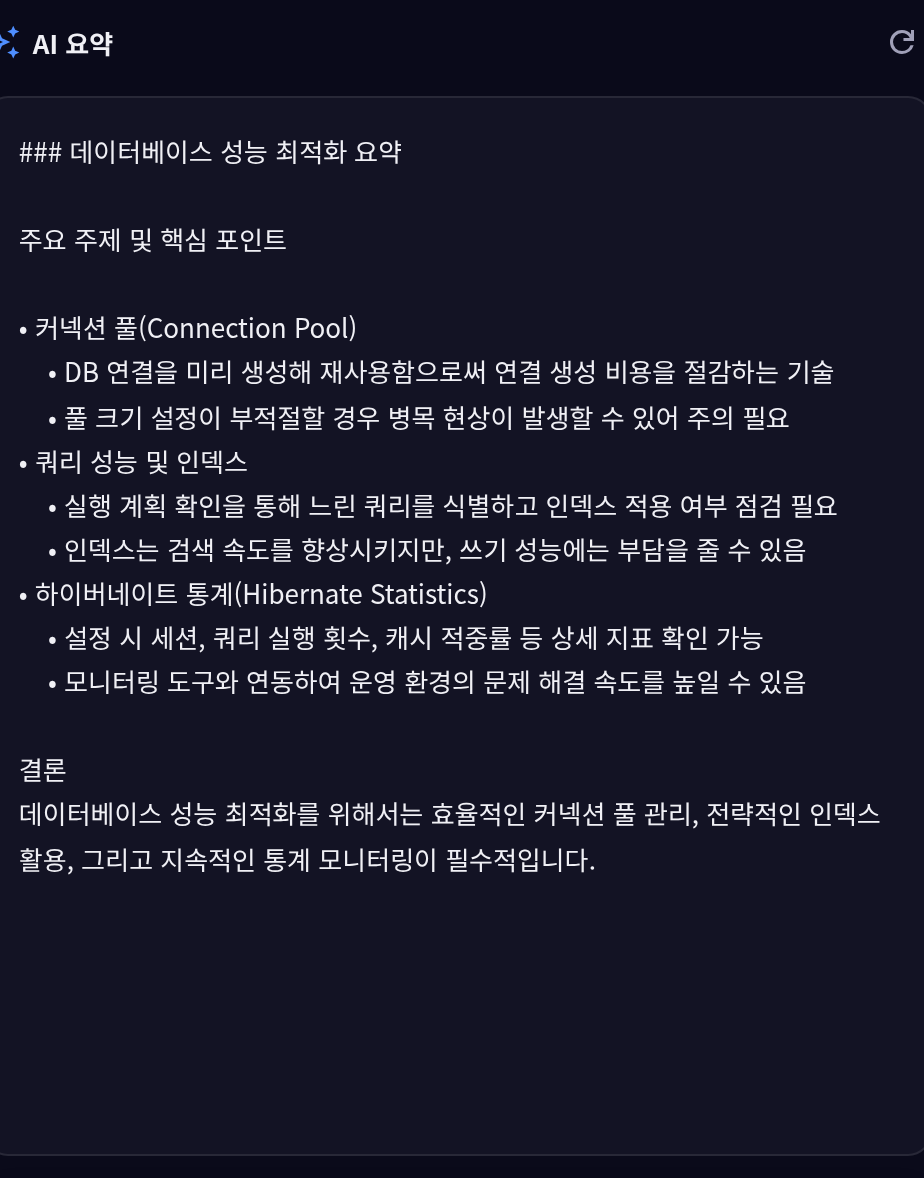
강의 내용을 요약해 줍니다. 오른쪽 위 새로고침으로 다시 만들 수 있어요.

AI 요약
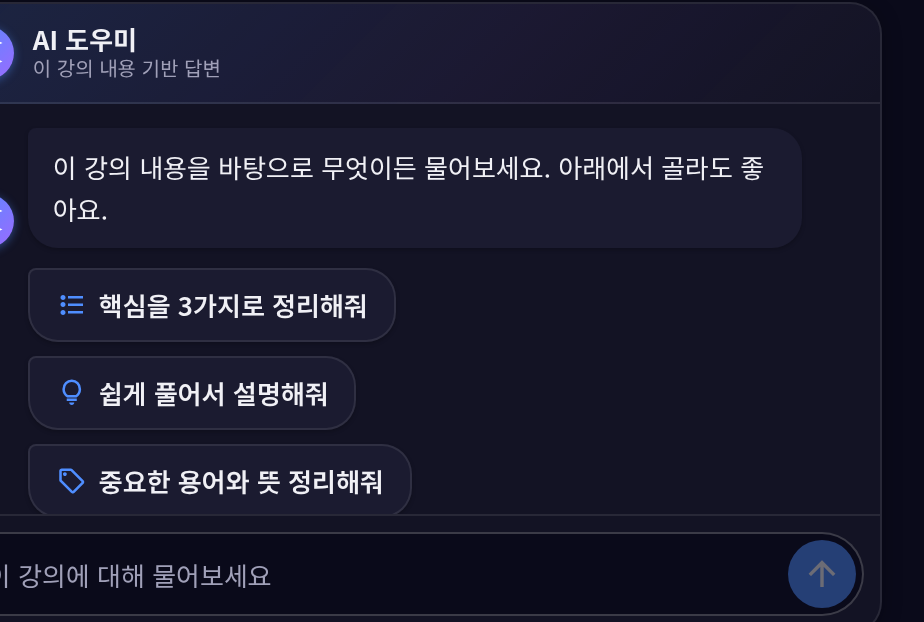
3AI 도우미
  • check추천 질문 칸을 누르거나, 아래에 직접 질문을 입력
  • check답변은 이 강의 내용을 바탕으로, 보고 있는 언어로 옵니다
  • check대화는 저장돼 다음에 열어도 이어집니다
AI 도우미 — 추천 질문과 입력칸

play_circle멈춘 강의 이어가기

중간에 멈춘 강의를 다시 열어 이어서 녹음·번역합니다.

1이어가기

기록 목록에서 강의를 펼쳐 이어가기를 누르면 그 강의로 다시 들어가 이어서 진행됩니다.

강의 목록에서 펼친 이어가기 버튼
2같은 강의에 합쳐짐

이어서 진행한 내용은 같은 강의에 누적되고, AI 요약도 다시 만들어집니다.

info발표 자료(PDF)도 이어하기로 여러 개 쌓을 수 있고, 자료 N에서 파일별로 보거나 받을 수 있습니다. 파일 옆 초록 체크는 그 자료의 용어로 자막 교정 준비가 됐다는 뜻이에요.